
Cómo renombrar masivamente archivos "Copia de" en Google Drive (paso a paso)
Si tu Google Drive está desordenado con innumerables archivos con el prefijo "Copia de", quiero que sepas que te entiendo…

No solo hace que tu unidad se vea desordenada, sino que también dificulta tu productividad al hacer que las búsquedas de archivos sean más complicadas de lo necesario. Pero no te preocupes, te guiaré a través de una forma sencilla pero potente de renombrar estos archivos en masa, haciendo tu vida digital un poco más fácil.
La importancia de un Drive limpio
Sé que eliminar prefijos redundantes como "Copia de" puede parecer trivial, pero es un paso hacia el orden digital, lo que puede afectar significativamente tu flujo de trabajo o estudio. Un Google Drive bien organizado es como un espacio de trabajo ordenado:
- Aumenta tu eficiencia,
- Ahorra tu tiempo,
- Reduce tu estrés.
Paso 1: Prepara tu Google Drive
Primero, crea una nueva carpeta en tu Google Drive y nómbrala "A" (o cualquier nombre que prefieras, pero recuérdalo para la parte del script). Esta carpeta será el hogar temporal para todos los archivos que desees renombrar.
Paso 2: Codifica el script
A continuación, vamos a codificar el script que hará el trabajo pesado por ti. Así es como:
- Abre Google Docs o Sheets, ve a "Extensiones" y selecciona "Apps Scripts" para crear un nuevo script.
- Copia y pega el script proporcionado a continuación en la ventana del script:
function fileRename() {
  var folders = DriveApp.getFoldersByName('A');
  var folder = folders.next();
  var files = folder.getFiles();

  while(files.hasNext()){
    var file = files.next();
    var fileName = file.getName();
    if (fileName.indexOf('Copy of ') > -1) {
        fileName = fileName.split('Copy of ')[1];
        file.setName(fileName);
    }
  }
}
- Renombrar el script
- Guardar
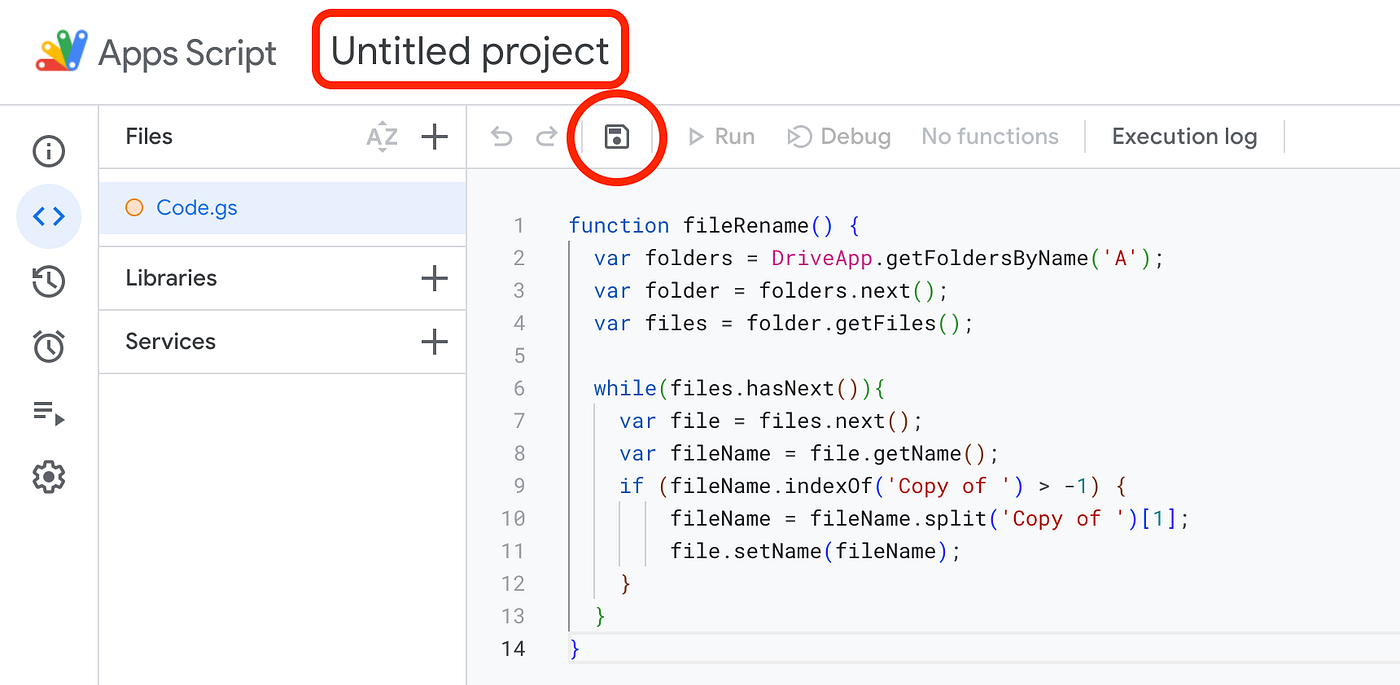
Este script escanea todos los archivos de la carpeta "A", buscando aquellos que empiezan con "Copia de". Para cada uno de estos archivos, elimina el prefijo "Copia de", dejándote con el nombre original del archivo.
Paso 3: Ejecuta tu script
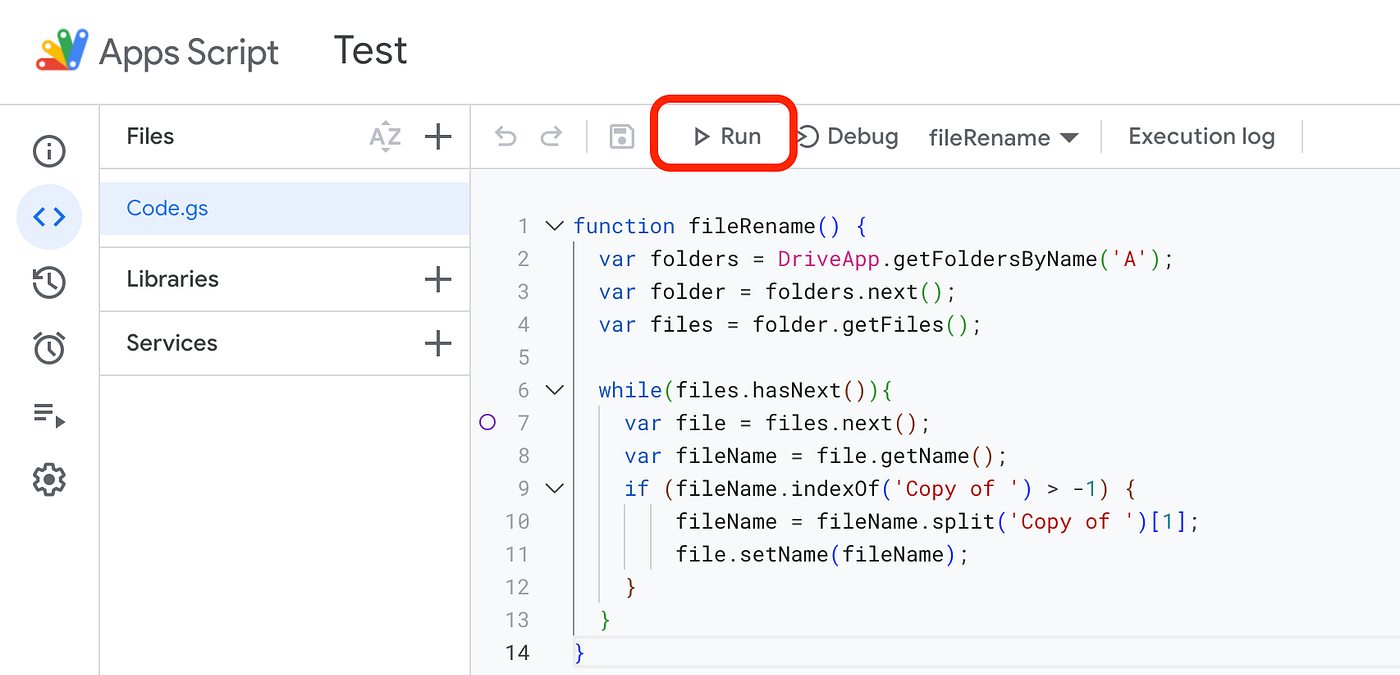
Después de pegar el script, ¡es el momento del show! Vuelve a tu Google Drive, asegúrate de que todos los archivos que quieres renombrar estén en la carpeta "A" y luego ejecuta tu script desde el Editor de scripts haciendo clic en el botón "Ejecutar".
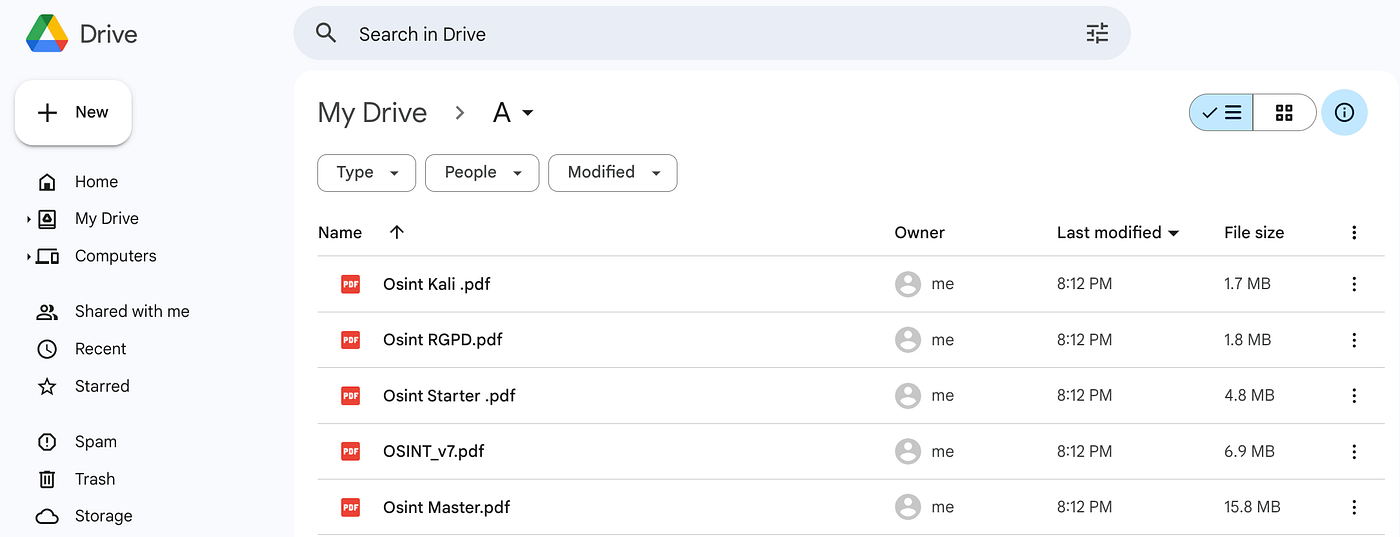
¡Voilá! Todos tus archivos se desprenderán del prefijo "Copia de" como por arte de magia.
En resumen
¡Y ahí lo tienes, un Google Drive ordenado y libre de los prefijos "Copia de"!
Espero que esta guía te ayude a ordenar tu espacio de trabajo digital y te haga la vida un poco más fácil.
Si esta publicación te ha resultado útil o tienes algún consejo o truco para organizar Google Drive, no dudes en compartirlos en los comentarios a continuación.